職員のスマホで使うときの安全対策。パスキーと二段階認証
園の運営

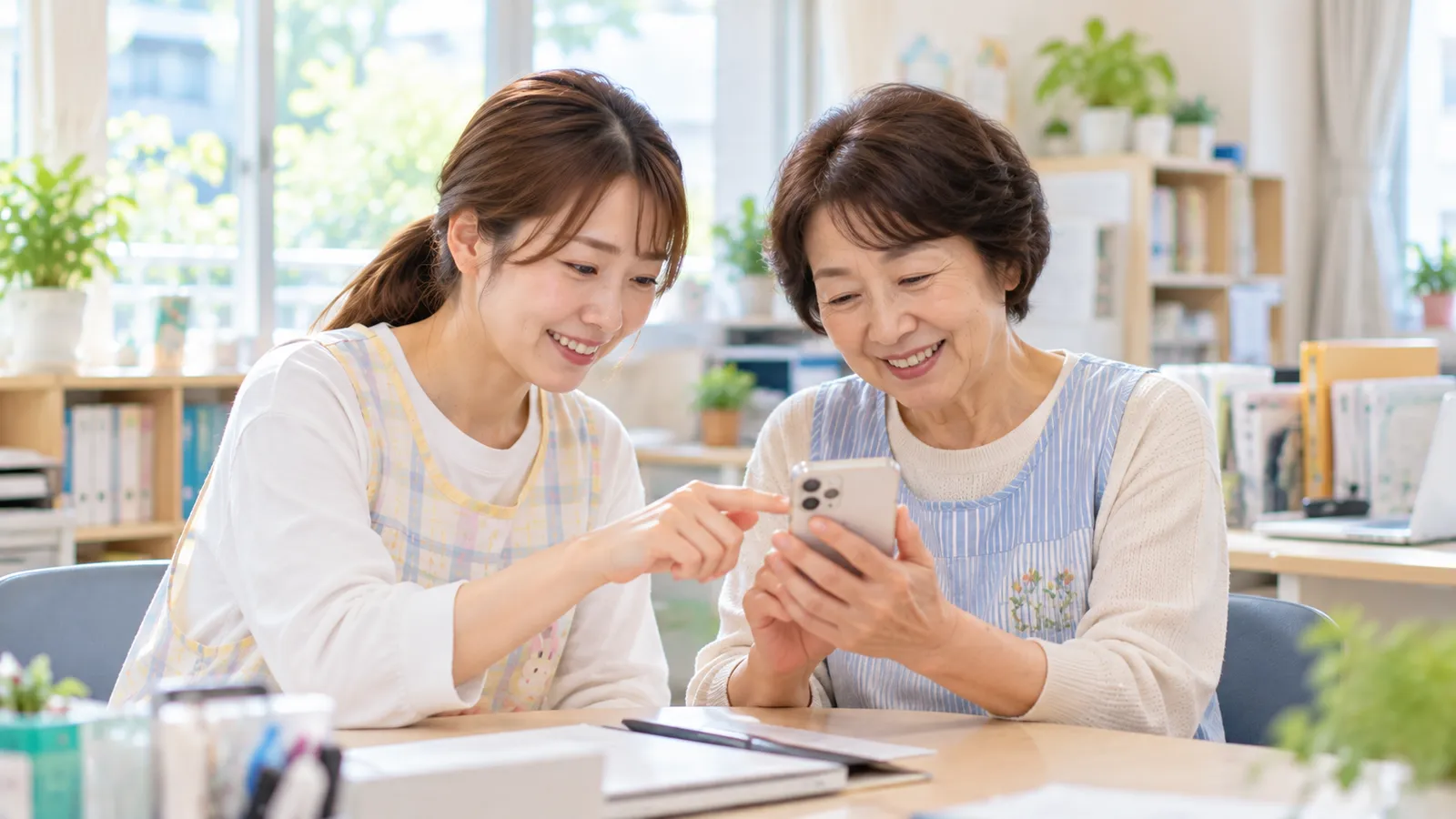
シフト表や給与明細、園内のお知らせを職員のスマホで見られるようにすると、紙を配る手間がなくなります。一方で、職員の個人情報や給与の情報を扱う以上、ログインの安全対策は欠かせません。
パスワードだけでは守りきれない
パスワードは、次のようなことで他の人に知られてしまうことがあります。
- 覚えやすいように、誕生日や簡単な数字にしている
- ほかのサービスと同じパスワードを使っていて、そちらから漏れる
- メモを休憩室や更衣室に貼っている
- 本物そっくりの偽のログイン画面に入力してしまう
職員一人ひとりに「難しいパスワードを付けて、使い回さないで」とお願いするだけでは限界があります。
パスキー:指紋や顔でログインする
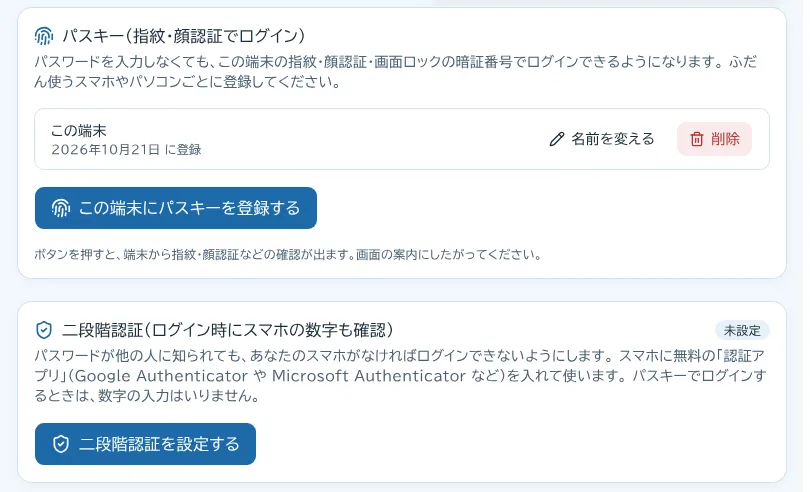
パスキーは、スマホやパソコンの指紋認証・顔認証・画面ロックの暗証番号を使ってログインするしくみです。パスワードを入力しないので、覚える必要がなく、偽のログイン画面にだまされて入力してしまうこともありません。
ふだん使うスマホやパソコンごとに一度登録すれば、次からは指紋や顔の確認だけでログインできます。パスワードを覚えるのが苦手な職員にとっても、使いやすい方法です。
二段階認証:スマホに出る数字も確かめる
二段階認証は、パスワードに加えて、スマホの認証アプリに表示される数字を入力してログインするしくみです。パスワードが他の人に知られても、本人のスマホがなければログインできません。
認証アプリは無料で入れられますが、職員が自分で設定する必要があります。いきなり全員に求めると戸惑う人もいるので、次の順で進めると安心です。
- 管理者や園長など、扱う情報の多い人から始める
- 設定のしかたを、紙やお知らせで職員に案内する
- 期日を決めて、全員に設定してもらう
端末をなくしたときの決まりも作っておく
スマホをなくしたり、機種を変えたりしたときに、だれに連絡し、どう対応するかを決めておきます。退職した職員がログインできないようにすることも忘れずに行います。
こどもOSでは
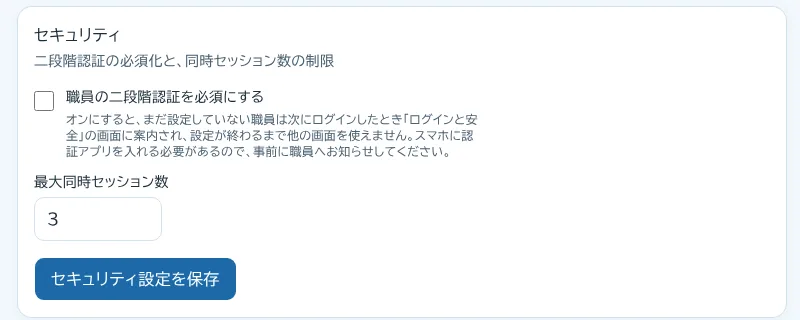
こどもOSでは、パスキーでのログインと、認証アプリを使った二段階認証を使えます。管理者は設定で、職員全員に二段階認証を必須にできます。必須にすると、まだ設定していない職員には次のログインのときに設定の画面が案内されます。同時にログインできる数の上限も決められます。
給与明細をアプリで配る手順は「給与明細を紙からアプリ配信に切り替えるときの手順」で紹介しています。